
Dein Traffic stimmt. Deine Produktseiten sind ordentlich. Die Warenkorbquote sieht solide aus. Aber der Umsatz bleibt hinter den Erwartungen. Wo liegt das Problem?
In den allermeisten Fällen: im Checkout.
Der Checkout ist die letzte Hürde vor dem Kauf – und gleichzeitig die Stelle, an der die meisten Shopify-Shops am meisten Geld verlieren. Nicht, weil das Produkt nicht überzeugt hat. Nicht, weil der Preis zu hoch ist. Sondern weil der Checkout-Prozess selbst Kunden vertreibt.
In über 9 Jahren und mehr als 100 Shopify-Projekten habe ich einen Checkout nach dem anderen analysiert. Dabei sehe ich immer wieder die gleichen Muster: versteckte Versandkosten, fehlende Express-Optionen, erzwungene Kontoerstellung, mangelnde Trust-Signale. Kleine Dinge, die in Summe tausende Euro pro Monat kosten.
In diesem Artikel zeige ich dir, welche Checkout-Optimierungen den größten Hebel haben – mit konkreten Zahlen, echten Praxis-Beispielen und klaren Anleitungen. Kein theoretisches Gerede, sondern das, was ich bei echten Shops gesehen und umgesetzt habe.
Warum der Checkout der teuerste Engpass deines Shops ist
Bevor wir in die konkreten Optimierungen einsteigen, ein paar Zahlen, die das Problem greifbar machen.
Das Problem
Die durchschnittliche Warenkorbabbruchrate im E-Commerce liegt bei 70,19 % (Baymard Institute, Durchschnitt aus 49 Studien). Das bedeutet: Von 10 Besuchern, die ein Produkt in den Warenkorb legen, kaufen nur 3 tatsächlich.
Rechne das mal auf deinen Shop hoch. Bei einem durchschnittlichen Warenkorbwert von 80 Euro und 1.000 gestarteten Checkouts pro Monat verlierst du bei einer Abbruchrate von 70 % jeden Monat 56.000 Euro potenziellen Umsatz.
Natürlich werden nie alle diese Kunden kaufen. Manche vergleichen nur Preise, manche sind noch nicht bereit. Aber selbst wenn du die Abbruchrate um nur 5 Prozentpunkte senkst – von 70 % auf 65 % –, sind das bei diesem Beispiel 4.000 Euro mehr Umsatz pro Monat. Ohne einen Cent mehr für Ads auszugeben.
Checkout-Verlust-Rechner: Wie viel Umsatz verlierst du im Checkout?
Gib deine Checkout-Daten ein und sieh, wie viel Umsatz durch Abbrüche verloren geht – und was bereits 5 % weniger Abbrüche bringen.
Einschätzung
Deine Abbruchrate ist über 75 % – kritisch hoch. Typische Ursachen: versteckte Versandkosten, fehlende Zahlungsarten oder ein zu langer Checkout-Prozess. Aktiviere Shopify Checkout Extensibility und prüfe, ob Express-Payments (Shop Pay, Apple Pay) aktiviert sind.
Mit 65–75 % Abbruchrate liegst du im oberen Bereich. Fokussiere dich auf Vertrauenssignale im Checkout, transparente Versandkosten und eine Abandoned-Cart-Recovery per E-Mail – das allein kann 5–15 % der Abbrecher zurückholen.
55–65 % Abbruchrate ist branchenüblich. Mit One-Page-Checkout, optimierten Formularen und Post-Purchase-Upsells kannst du hier noch deutlich optimieren.
Unter 55 % – starker Checkout! Du performst besser als die meisten Shopify-Shops. Teste jetzt Mikro-Optimierungen wie Urgency-Elemente, Upsells im Checkout und Post-Purchase-Offers für den nächsten Schritt.
* Vereinfachte Berechnung. Der Branchendurchschnitt liegt bei ca. 70 % Checkout-Abbruchrate (Baymard Institute, 2025). −5 % ist ein realistisches Optimierungsziel.
Die Diagnose
Die häufigsten Gründe für Checkout-Abbrüche sind laut Baymard Institute:
Warum Kunden im Checkout abbrechen
Baymard Institute – Durchschnitt aus 49 Studien, n = 4.384 Befragte
Schau dir diese Liste an. Kein einziger Punkt hat mit deinem Produkt oder deinem Preis zu tun. Es sind alles Prozess-Probleme – und damit Probleme, die du lösen kannst.
Die Lösung: Systematisch optimieren
Den Shopify Checkout optimieren ist kein Hexenwerk – aber es erfordert System. Shopify hat in den letzten Jahren massiv in Checkout-Optimierungen investiert und dir als Shop-Betreiber deutlich mehr Kontrolle gegeben.
Der Schlüssel liegt darin, den Checkout nicht als technische Notwendigkeit zu betrachten, sondern als den wichtigsten Conversion-Schritt deines gesamten Shops. Jedes Element, jedes Feld, jeder Button hat einen messbaren Einfluss auf deine Conversion Rate.
Aus der Praxis: Ein Fashion-Shop kam zu mir mit einer Checkout-Conversion von 41 %. Nach einer systematischen Analyse und Optimierung – ohne Redesign, ohne neue Apps, nur Konfigurationsänderungen – lag die Rate 8 Wochen später bei 58 %. Das entsprach bei gleichem Traffic einem Umsatzplus von rund 12.000 Euro pro Monat.
Shopifys neuer One-Page-Checkout: Was er bringt und was nicht
Das Problem
Der alte Shopify-Checkout war ein dreistufiger Prozess: Kontaktdaten, Versandoptionen, Zahlung. Drei Seiten, drei Ladezeiten, drei Momente, in denen der Kunde abspringen konnte. Besonders auf dem Handy – wo heute über 70 % der Shopify-Käufe stattfinden – war das ein Problem.
Jeder zusätzliche Schritt im Checkout erhöht die Abbruchwahrscheinlichkeit um durchschnittlich 10 %. Bei drei Schritten summiert sich das.
Die Diagnose
Wenn du deinen Shopify-Shop in den letzten zwei Jahren nicht aktualisiert hast, nutzt du möglicherweise noch den alten Checkout. Prüfe das in deinem Shopify-Admin unter Einstellungen > Checkout. Seit 2023 rollt Shopify den One-Page-Checkout schrittweise für alle Pläne aus.
Erkennungsmerkmale des alten Checkouts:
- Drei separate Seiten für Kontakt, Versand und Zahlung
- Sichtbare Fortschrittsleiste mit Schritten
- Längere Gesamtladezeit durch mehrere Seitenübergänge
Die Lösung
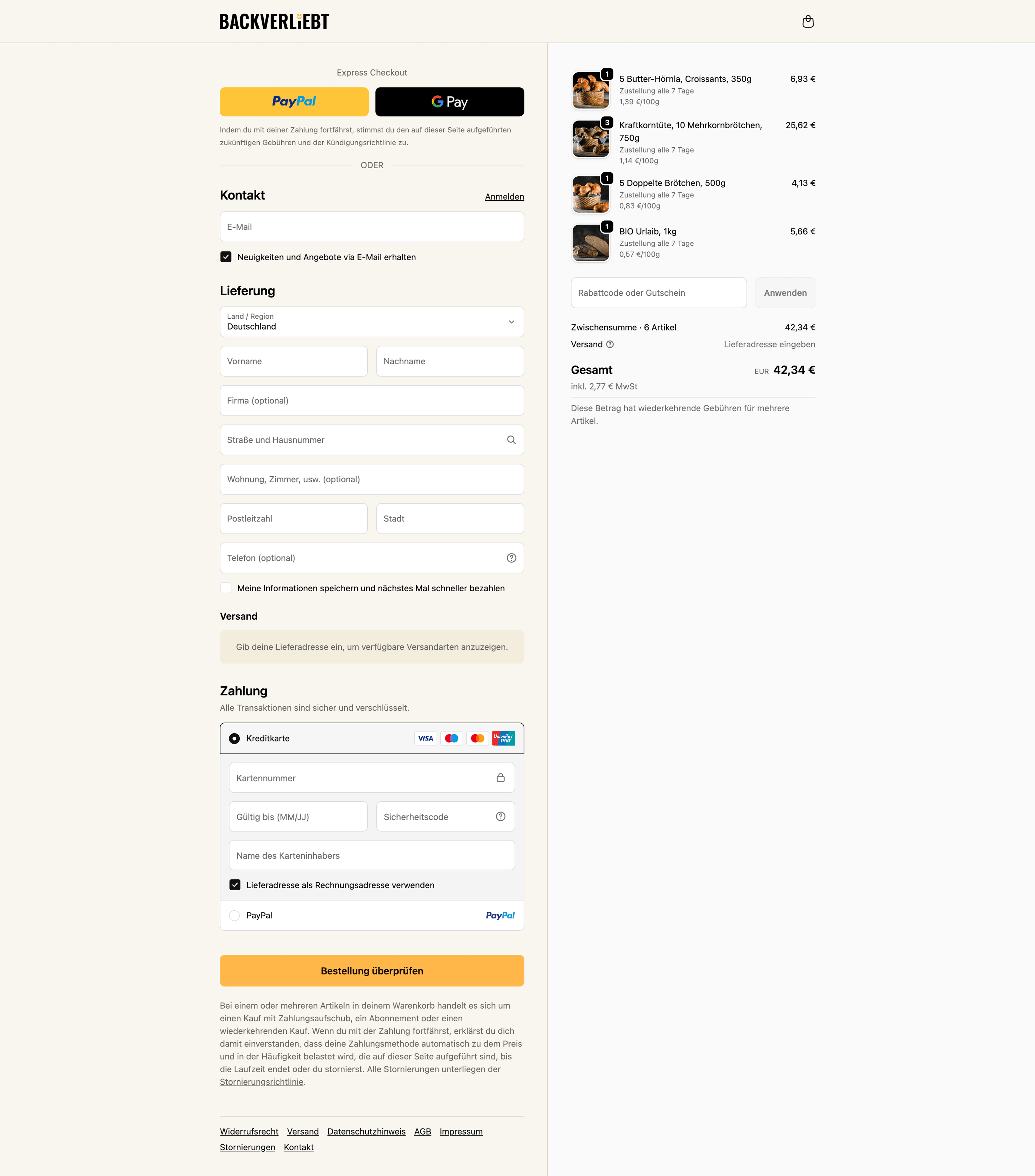
Der neue One-Page-Checkout zeigt alle Felder auf einer einzigen Seite: Kontaktdaten, Versandadresse, Versandmethode und Zahlung. Der Kunde sieht sofort den gesamten Prozess und muss nicht raten, wie viele Schritte noch kommen.
Konkrete Vorteile:
- Weniger wahrgenommene Komplexität – der Kunde sieht: „Das ist alles, was ich ausfüllen muss”
- Schnellere Ladezeit – eine Seite statt drei
- Bessere Auto-Fill-Unterstützung – Browser und Passwort-Manager können alle Felder auf einmal befüllen
- Shopify meldet 4 % bessere Conversion im Durchschnitt
Was du tun solltest:
- Shopify Checkout einrichten: Gehe zu Einstellungen > Checkout und stelle sicher, dass dein Shop den neuen One-Page-Checkout nutzt
- Prüfe die Darstellung auf mobilen Geräten – der One-Pager ist besonders auf kleinen Bildschirmen ein Gewinn
- Teste die Auto-Fill-Funktionalität mit verschiedenen Browsern
Aus der Praxis: Ein Kosmetik-Shop, den ich betreue, wechselte vom alten dreistufigen Checkout zum One-Page-Checkout. Die Checkout-Conversion stieg innerhalb von zwei Wochen von 48 % auf 53 %. Klingt nach wenig? Bei einem monatlichen Checkout-Volumen von 2.800 gestarteten Checkouts und einem durchschnittlichen Warenkorbwert von 65 Euro waren das rund 9.100 Euro mehr Umsatz pro Monat.
Express-Checkout: Der größte Quick Win, den die meisten ignorieren
Das Problem
Du hast einen Kunden, der kaufen will. Er hat das Produkt gefunden, den Preis akzeptiert, in den Warenkorb gelegt. Und dann? Dann muss er seinen Namen eintippen. Seine Adresse. Seine Kreditkartennummer. Auf dem Handy. Mit dem Daumen.
Jedes Feld, das der Kunde manuell ausfüllen muss, ist eine Gelegenheit zum Abbruch. Nicht weil er nicht kaufen will – sondern weil es zu umständlich ist.
Die Diagnose
Schau dir deinen Checkout an und zähle die Felder. Ein typischer Shopify-Checkout hat:
- E-Mail-Adresse
- Vorname, Nachname
- Adresse (Straße, Hausnummer, PLZ, Stadt, Land)
- Telefonnummer
- Versandmethode
- Kartennummer, Ablaufdatum, CVV
Das sind 12+ Felder, die der Kunde manuell ausfüllen muss. Auf dem Desktop kein Drama. Auf dem Handy? Ein Conversion-Killer.
Die Lösung
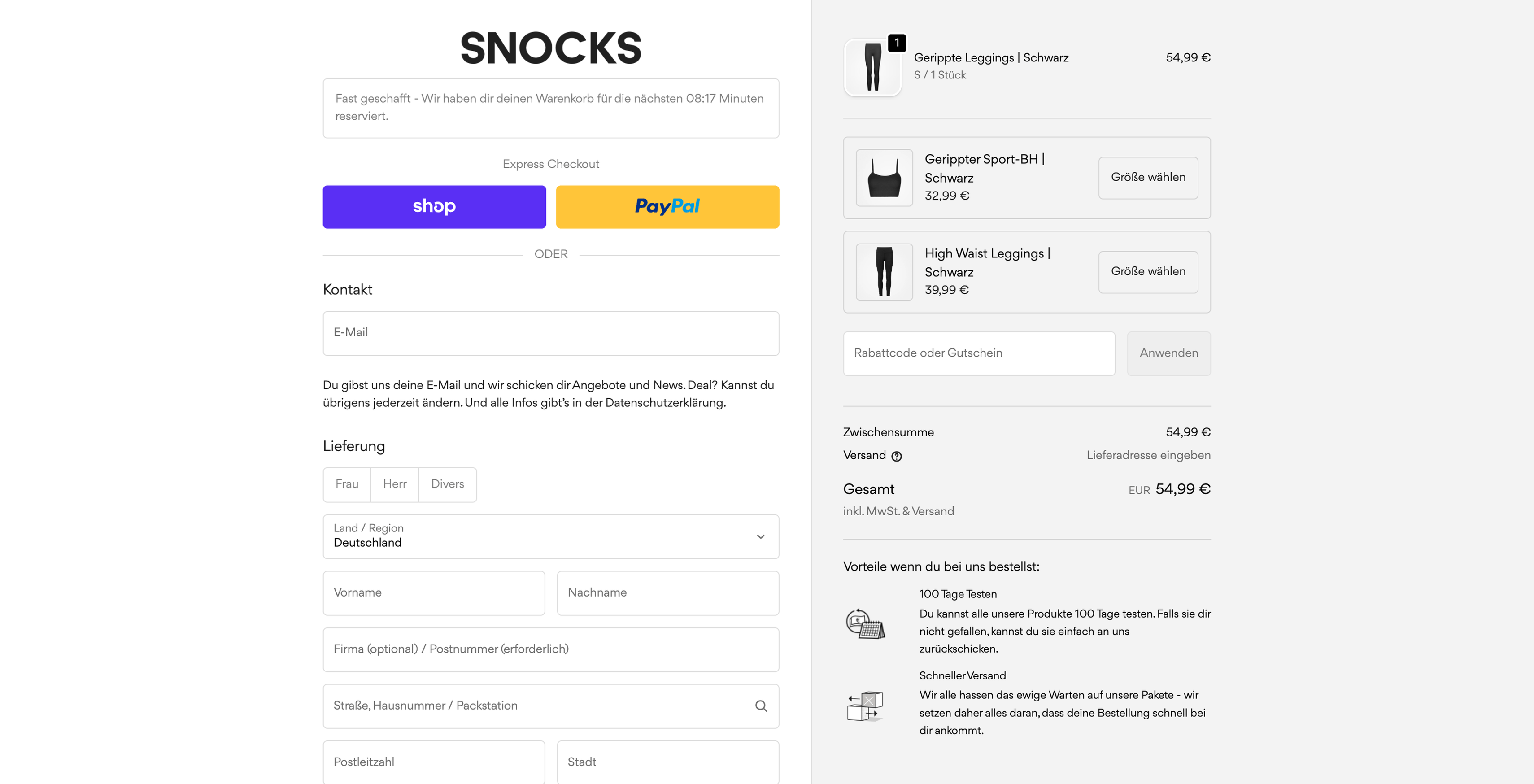
Express-Checkout-Optionen eliminieren dieses Problem komplett. Der Kunde tippt auf einen Button, authentifiziert sich per Face ID oder Fingerabdruck, und der Kauf ist abgeschlossen. Keine Felder, kein Tippen, keine Fehler.
Die wichtigsten Express-Optionen für Shopify:
Shop Pay – Shopifys eigener Express-Checkout. Kunden, die Shop Pay schon einmal genutzt haben, haben ihre Daten gespeichert. Ein Klick, SMS-Bestätigung, fertig. Shopify meldet eine bis zu 50 % höhere Conversion Rate im Vergleich zum regulären Checkout. Das ist der mit Abstand größte einzelne Hebel, den du im Checkout aktivieren kannst.
Apple Pay – Für iOS-Nutzer. Da über 50 % der Shopify-Käufe auf iOS-Geräten stattfinden, ist das kein Nice-to-have, sondern Pflicht. Der Checkout dauert buchstäblich zwei Sekunden: Doppelklick auf den Seitenbutton, Face ID, fertig.
Google Pay – Das Pendant für Android-Nutzer. Besonders wichtig, wenn du eine jüngere, technikaffine Zielgruppe hast.
PayPal Express – Immer noch relevant, besonders in Deutschland. Viele Kunden vertrauen PayPal mehr als der direkten Karteneingabe. Und PayPal Express speichert Adress- und Zahlungsdaten.
So aktivierst du Express-Checkout:
- Gehe zu Einstellungen > Zahlungen in deinem Shopify-Admin
- Stelle sicher, dass Shopify Payments aktiviert ist (Voraussetzung für Shop Pay, Apple Pay, Google Pay)
- Aktiviere alle verfügbaren Express-Checkout-Optionen
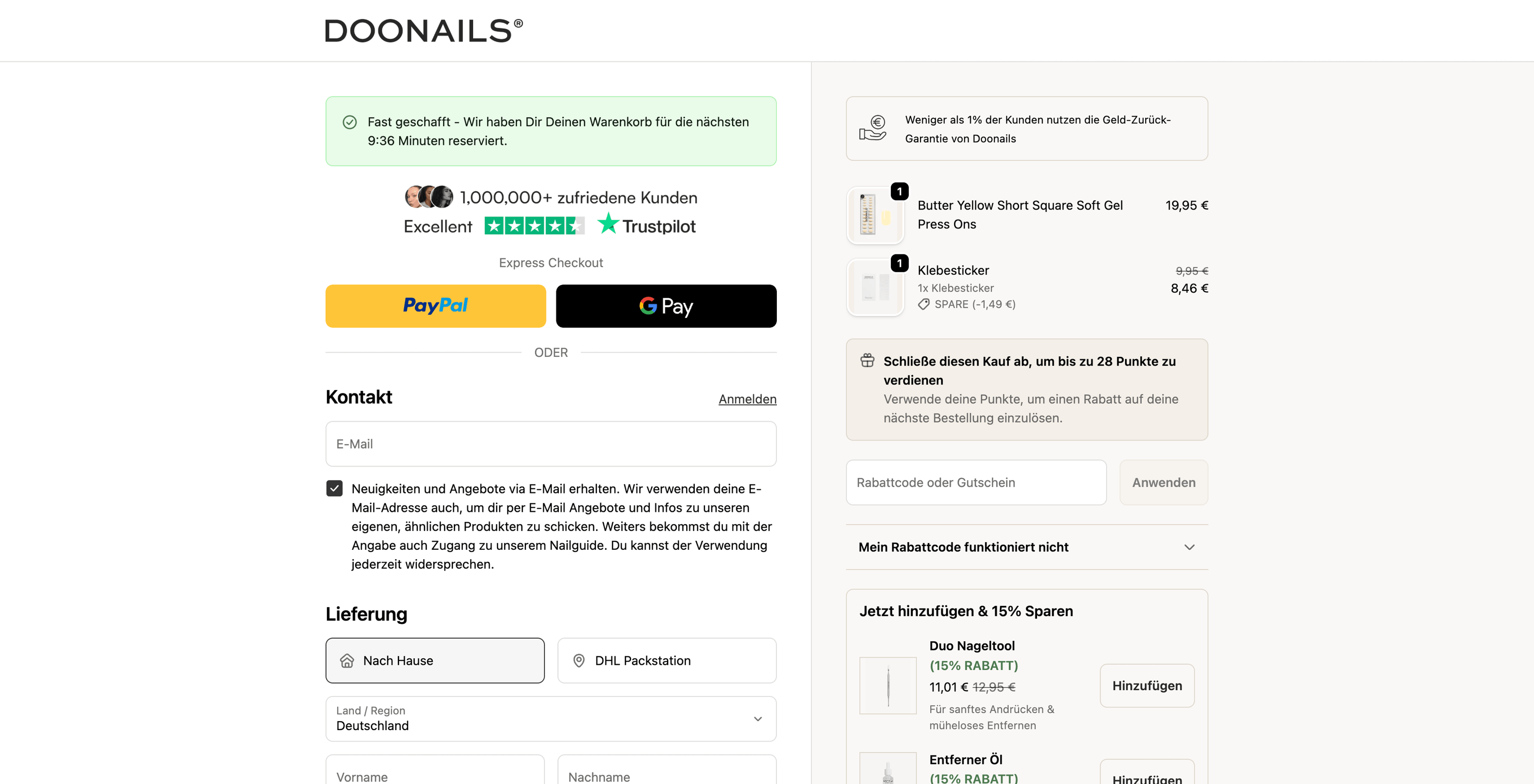
- Platziere die Express-Buttons oberhalb des regulären Checkout-Formulars
- Aktiviere Express-Checkout auch auf Produktseiten und im Warenkorb – nicht nur im Checkout selbst
Wo die Express-Buttons angezeigt werden sollten:
- Auf der Produktseite (als „Jetzt kaufen”-Alternative)
- Im Warenkorb/Slide-Cart
- Ganz oben im Checkout
Aus der Praxis: Ein Supplements-Shop hatte Shop Pay und Apple Pay nicht aktiviert – obwohl 68 % seines Traffics von iPhones kam. Nach der Aktivierung beider Optionen stieg die Checkout-Conversion um 14 Prozentpunkte. Der Anteil der Express-Checkouts lag nach einem Monat bei 38 % aller Bestellungen. Die Kunden wollten diese Option – sie war nur nicht verfügbar.
Versandkosten im Shopify Checkout: Der Abbruchgrund Nummer 1
Das Problem
Fast die Hälfte aller Checkout-Abbrüche passieren wegen unerwarteter Zusatzkosten. Der Kunde sieht auf der Produktseite „49,90 Euro”, legt das Produkt in den Warenkorb und erfährt erst im Checkout, dass noch 5,99 Euro Versandkosten dazukommen.
Rational betrachtet sind 5,99 Euro kein Deal-Breaker. Aber psychologisch passiert etwas anderes: Der Kunde fühlt sich getäuscht. Er hatte sich mental auf 49,90 Euro eingestellt, und jetzt kostet es plötzlich mehr. Das erzeugt Reaktanz – und der Klick auf den Zurück-Button.
Die Diagnose
Gehe deinen eigenen Checkout als Kunde durch. Stelle dir dabei folgende Fragen:
- Weiß ich vor dem Checkout, was der Versand kostet?
- Gibt es eine Frei-Versand-Schwelle, und wenn ja – ist sie auf der Produktseite sichtbar?
- Sind die Versandkosten klar nach Optionen aufgeschlüsselt (Standard vs. Express)?
- Gibt es versteckte Gebühren, die erst im Checkout auftauchen?
Wenn du eine dieser Fragen mit „Nein” oder „Weiß nicht” beantwortest, verlierst du Kunden.
Die Lösung
Strategie 1: Kostenloser Versand ab einem Schwellenwert
Der effektivste Ansatz. Setze eine Frei-Versand-Schwelle, die leicht über deinem durchschnittlichen Warenkorbwert liegt. Wenn dein AOV bei 55 Euro liegt, setze die Schwelle auf 69 Euro. Das eliminiert Versandkosten-Frust und erhöht gleichzeitig den Warenkorbwert.
Zeige die Schwelle prominent an:
- Im Header als Banner: „Kostenloser Versand ab 69 Euro”
- Auf der Produktseite: „Noch 19 Euro bis zum kostenlosen Versand”
- Im Warenkorb mit Fortschrittsbalken
Strategie 2: Versandkosten bereits auf der Produktseite kommunizieren
Wenn kostenloser Versand für dich wirtschaftlich nicht funktioniert, kommuniziere die Kosten früh. Zeige unter dem Produktpreis: „zzgl. 4,99 Euro Versand” oder „Versand: 4,99 Euro | Ab 69 Euro versandkostenfrei”. Keine Überraschungen im Checkout.
Strategie 3: Versandkosten in den Produktpreis einrechnen
Statt „49,90 Euro + 5,99 Euro Versand” lieber „55,89 Euro, kostenloser Versand”. Psychologisch ein gewaltiger Unterschied. Der Preis ist höher, aber die wahrgenommene Fairness ist größer. Besonders bei Produkten unter 30 Euro kann diese Strategie die Conversion massiv steigern.
Strategie 4: Lieferzeit klar kommunizieren
16 % der Abbrüche passieren wegen unklarer oder zu langer Lieferzeiten. Zeige im Checkout klar an: „Lieferung in 2–3 Werktagen” statt nur „Standardversand”. Konkrete Zeitangaben reduzieren Unsicherheit.
Aus der Praxis: Ein Home-Deko-Shop hatte eine Warenkorbabbruchrate von 78 %. Die Versandkosten von 6,99 Euro wurden erst im Checkout angezeigt. Meine Empfehlung: Frei-Versand-Schwelle bei 59 Euro (AOV war 47 Euro) und prominente Kommunikation auf jeder Seite. Ergebnis nach 6 Wochen: Abbruchrate runter auf 62 %, AOV rauf von 47 auf 63 Euro. Doppelter Gewinn.
Trust-Signale im Checkout: Sicherheit verkauft
Das Problem
18 % der Checkout-Abbrüche passieren, weil Kunden der Zahlungssicherheit nicht vertrauen. Das klingt nach einem kleinen Anteil – aber bei 1.000 gestarteten Checkouts pro Monat sind das 180 verlorene Bestellungen. Bei einem AOV von 70 Euro sind das 12.600 Euro pro Monat.
Der Checkout ist der sensibelste Moment der Customer Journey. Der Kunde gibt seine Kreditkartennummer ein, seine Adresse, seine E-Mail. Wenn er in diesem Moment auch nur einen Funken Zweifel hat, bricht er ab.
Die Diagnose
Gehe durch deinen Checkout und frage dich:
- Sieht der Checkout professionell und vertrauenswürdig aus?
- Gibt es sichtbare Sicherheitsindikatoren (SSL-Schloss, Zahlungslogos)?
- Passen Design und Branding zum Rest des Shops, oder wirkt der Checkout wie eine andere Website?
- Gibt es Rückgabe- und Garantiehinweise im Checkout?
- Sind Kontaktmöglichkeiten sichtbar?
Die Lösung
SSL und Zahlungslogos sichtbar machen
Shopify nutzt standardmäßig SSL – aber die Kunden wissen das nicht. Platziere Zahlungsanbieter-Logos (Visa, Mastercard, PayPal, Klarna) gut sichtbar im Checkout-Footer. Diese Logos sind visuelle Vertrauensanker, die unbewusst wirken.
Checkout-Branding konsistent halten
Dein Checkout sollte nicht wie eine Fremdseite aussehen. Nutze dein Logo, deine Markenfarben und eine konsistente Typografie. In Shopify kannst du unter Einstellungen > Checkout > Checkout anpassen das Erscheinungsbild konfigurieren:
- Logo im Checkout-Header
- Hintergrundfarbe passend zu deinem Shop
- Akzentfarbe für Buttons
- Benutzerdefinierte Schriftart (falls verfügbar)
Rückgabe- und Garantiehinweise platzieren
Ein kurzer Hinweis im Checkout kann Wunder wirken: „30 Tage Rückgaberecht” oder „Kostenlose Retoure” direkt unter dem Bestell-Button. Das nimmt dem Kunden das Risikogefühl.
Nutze dafür die Checkout-Anpassung in deinem Theme oder – bei Shopify Plus – Checkout Extensions.
Kundenbewertungen oder Gütesiegel einbinden
Trusted Shops, TrustedShops-Siegel, Google-Bewertungen – platziere mindestens ein vertrauensbildendes Element im Checkout-Bereich. Auch eine einfache Zeile wie „Bereits 5.000+ zufriedene Kunden” hat einen messbaren Effekt.
Kontaktmöglichkeit anbieten
Wenn ein Kunde im Checkout unsicher ist, will er Hilfe. Zeige eine E-Mail-Adresse oder eine Chat-Option. Das musst du nicht groß aufmachen – ein kleiner Link „Hilfe benötigt? [Support kontaktieren]” reicht.
Aus der Praxis: Ein Nahrungsergänzungs-Shop hatte trotz gutem Traffic und ordentlicher Add-to-Cart-Rate eine schwache Checkout-Conversion von 39 %. Die Analyse zeigte: Der Checkout hatte kein Logo, keine Markenfarben, keine Trust-Signale. Er sah aus wie ein generisches Formular. Nach dem Einbau von Logo, Markenfarben, Zahlungslogos, „30 Tage Geld-zurück-Garantie”-Badge und einer Kundenservice-Zeile stieg die Conversion auf 51 %. Keine neue Technik, nur Vertrauen.
Guest-Checkout vs. Kontoerstellung: Die 26-Prozent-Falle
Das Problem
26 % aller Checkout-Abbrüche passieren, weil der Shop eine Kontoerstellung verlangt. Ein Viertel deiner potenziellen Kunden geht, weil du möchtest, dass sie ein Passwort erstellen.
Ich verstehe den Gedanken dahinter: Kundenkonten sind wertvoll. Sie ermöglichen Wiederkäufe, personalisierte Kommunikation, Bestellhistorie. Aber der Preis, den du dafür zahlst – ein Viertel deiner Checkout-Starts –, ist in den allermeisten Fällen zu hoch.
Die Diagnose
Prüfe deine Checkout-Einstellungen unter Einstellungen > Checkout > Kundenkonten. Es gibt drei Optionen:
- Konten deaktiviert – Nur Guest-Checkout
- Konten optional – Guest-Checkout mit Option zur Kontoerstellung
- Konten erforderlich – Kein Kauf ohne Konto
Wenn du bei Option 3 bist, verlierst du garantiert Kunden. Aber selbst bei Option 2 kommt es darauf an, wie die Kontoerstellung präsentiert wird.
Die Lösung
Regel Nummer 1: Niemals Kontoerstellung erzwingen
Es gibt keine Branche und kein Produkt, bei dem erzwungene Kontoerstellung die Conversion verbessert. Keine. Ich habe das in über 100 Projekten nie anders gesehen.
Setze die Einstellung auf „Konten optional” oder nutze Shopifys neuere „Anmelden mit Shop”-Option, die es Kunden ermöglicht, sich mit ihrer Shop-App-Identität anzumelden – ohne Passwort, ohne Registrierung.
Regel Nummer 2: Konto erst nach dem Kauf anbieten
Der beste Zeitpunkt für die Kontoerstellung ist die Danke-Seite nach dem Kauf. Der Kunde hat bereits alle Daten eingegeben – Name, Adresse, E-Mail. Zeige ihm: „Möchtest du ein Konto erstellen? Dann musst du beim nächsten Mal nichts mehr eingeben. Dein Passwort festlegen:”
Ein einziges Feld. Kein Friction vor dem Kauf, aber die Möglichkeit danach. In der Praxis erstellen 20–30 % der Kunden nach dem Kauf freiwillig ein Konto – ohne dass du vorher auch nur einen einzigen Checkout-Abbruch deswegen hattest.
Regel Nummer 3: Shop-Login und Social Login nutzen
Shopifys „Anmelden mit Shop” ist ein Zwischenschritt: Der Kunde muss kein Passwort erstellen, aber seine Daten werden für den nächsten Einkauf gespeichert. Das ist der beste Kompromiss zwischen Kundenbindung und Checkout-Geschwindigkeit.
Alternativ kannst du Social-Login-Optionen wie „Mit Google anmelden” oder „Mit Facebook anmelden” einbinden. Das senkt die Hürde massiv, weil der Kunde kein neues Passwort braucht.
Aus der Praxis: Ein Shop für Premium-Tee hatte die Kontoerstellung als Pflicht konfiguriert – weil der Inhaber Kundendaten für sein E-Mail-Marketing sammeln wollte. Die Checkout-Conversion lag bei 34 %. Mein Vorschlag: Guest-Checkout aktivieren, Kontoerstellung auf die Danke-Seite verschieben, E-Mail-Opt-in als Checkbox im Checkout. Ergebnis: Checkout-Conversion stieg auf 52 %, und 28 % der Kunden erstellten freiwillig ein Konto. Plus: Die E-Mail-Liste wuchs schneller als vorher, weil mehr Leute tatsächlich kauften.
Post-Purchase-Upsells im Checkout: Umsatz steigern ohne Conversion-Risiko
Das Problem
Die meisten Shops versuchen, den Warenkorbwert vor dem Checkout zu steigern – mit Cross-Sells auf der Produktseite, Bundle-Angeboten oder Pop-ups im Warenkorb. Das funktioniert, aber es birgt ein Risiko: Jedes zusätzliche Element vor dem Kauf kann die Conversion senken, weil es den Kunden ablenkt oder überfordert.
Die Diagnose
Frag dich: Nutzt du aktuell Post-Purchase-Upsells? Also Angebote, die der Kunde nach dem Kauf, aber vor der Bestätigungsseite sieht?
Wenn nicht, lässt du eine der profitabelsten Optimierungsmöglichkeiten im E-Commerce ungenutzt. Post-Purchase-Upsells haben typischerweise eine Annahmerate von 5–15 % – bei null Risiko für deine Checkout-Conversion.
Die Lösung
Wie Post-Purchase-Upsells funktionieren:
- Der Kunde schließt den Checkout ab und klickt auf „Jetzt kaufen”
- Zwischen Checkout und Danke-Seite wird eine Upsell-Seite angezeigt
- Das Angebot ist zeitlich begrenzt (Countdown) und ein Klick genügt – die Zahlungsdaten sind bereits hinterlegt
- Wenn der Kunde ablehnt, geht er direkt zur Danke-Seite
Das Geniale: Die Conversion ist bereits gesichert. Der Kauf ist abgeschlossen. Das Upsell-Angebot kann die ursprüngliche Bestellung nicht gefährden.
Best Practices für Post-Purchase-Upsells:
- Relevanz ist alles. Biete Produkte an, die zum gekauften Produkt passen. Wer einen Koffer kauft, bekommt Packwürfel angeboten. Wer Proteinpulver kauft, bekommt einen Shaker.
- Ein Angebot, nicht drei. Überfordere den Kunden nicht. Ein relevanter Upsell mit klarem Preisvorteil. Maximal ein Downsell, wenn er ablehnt.
- Preisvorteil kommunizieren. „Nur heute: Füge den passenden Shaker für 9,90 statt 14,90 Euro hinzu.” Der Rabatt muss exklusiv für diesen Moment sein.
- Ein Klick zum Hinzufügen. Keine erneute Dateneingabe, keine Komplikationen. Ein Button: „Ja, zur Bestellung hinzufügen.”
Empfehlenswerte Apps für Post-Purchase-Upsells:
- ReConvert – Der Platzhirsch. Einfach einzurichten, gute Targeting-Optionen.
- AfterSell – Schlanker, performant, gute A/B-Testing-Funktionen.
- Zipify OneClickUpsell – Von Ezra Firestone, bewährt bei größeren Shops.
Aus der Praxis: Ein Outdoor-Shop implementierte Post-Purchase-Upsells für Pflegeprodukte passend zum jeweiligen Hauptprodukt. Wer Wanderschuhe kaufte, bekam Imprägnierspray angeboten. Wer eine Jacke kaufte, bekam Waschmittel für Funktionskleidung. Das Ergebnis: 12 % Annahmerate bei einem durchschnittlichen Upsell-Wert von 16 Euro. Bei 800 Bestellungen pro Monat waren das 1.536 Euro zusätzlicher Umsatz – bei praktisch null Mehrkosten.
Checkout-Anpassungen: Shopify Standard vs. Shopify Plus
Das Problem
Viele Shop-Betreiber glauben, dass sie ihren Shopify-Checkout nicht anpassen können. Und tatsächlich war das früher der Fall – der Checkout war weitgehend gesperrt. Aber Shopify hat hier massiv nachgelegt. Die Frage ist: Was kannst du mit deinem aktuellen Plan tun, und wann lohnt sich ein Upgrade auf Plus?
Die Diagnose
Prüfe, welchen Shopify-Plan du aktuell nutzt, und gleiche ihn mit deinen Anforderungen ab.
Shopify Standard vs. Shopify Plus im Checkout
| Feature | Standard ab 27 € / Monat | Shopify Plus ab 2.300 $ / Monat |
|---|---|---|
| One-Page-Checkout | ||
| Express-Checkout (Shop Pay, Apple Pay, Google Pay, PayPal) | ||
| Grundlegendes Checkout-Branding (Logo, Farben, Schrift) | ||
| Automatische Rabatte | ||
| Guest-Checkout-Konfiguration | ||
| Trinkgeld-Option | ||
| Plus Checkout Extensions (eigene UI-Elemente, Upsells, Trust-Badges) | — | |
| Plus Shopify Functions (dynamische Versand- & Rabattlogik) | — | |
| Plus Checkout Branding API (pixel-genaue Kontrolle über alle Elemente) | — | |
| Plus Benutzerdefinierte Felder (Gravur, Lieferwunschdatum, Nachrichten) | — | |
| Plus Post-Purchase-Extensions nativ (ohne Drittanbieter-App) | — | |
| Plus Nativer A/B-Test direkt im Checkout | — | |
| Empfehlung | Ideal bis ca. 50.000 € Monatsumsatz | Lohnt ab ~50.000 € Monatsumsatz |
Die Lösung
Shopify Checkout anpassen – Standard Plan (Basic, Shopify, Advanced):
Du kannst mehr optimieren, als du denkst. Fokussiere dich auf:
- Express-Checkout aktivieren (Shop Pay, Apple Pay, Google Pay, PayPal)
- Checkout-Branding anpassen (Logo, Farben)
- Versandkostenkommunikation optimieren
- Guest-Checkout aktivieren
- Post-Purchase-Upsells via App (ReConvert, AfterSell)
- Trust-Signale über App-Integrationen (z. B. Vitals, PageFly)
Diese Maßnahmen allein decken 80 % des Optimierungspotenzials ab.
Wann lohnt sich Shopify Plus?
Shopify Plus kostet ab 2.300 USD pro Monat. Das ist eine ernsthafte Investition. Sie lohnt sich, wenn:
- Dein Monatsumsatz über 50.000 Euro liegt und jeder Prozentpunkt Checkout-Conversion zählt
- Du komplexe Checkout-Anforderungen hast (B2B + B2C, internationale Versandregeln, individuelle Felder via Shopify Checkout Liquid oder Checkout Extensions)
- Du A/B-Tests direkt im Checkout fahren willst
- Du native Post-Purchase-Upsells und Checkout-Extensions brauchst
Für die meisten Shops unter 50.000 Euro Monatsumsatz ist Shopify Plus nicht notwendig. Die Standard-Optimierungen bringen in der Regel mehr als genug Return.
Aus der Praxis: Ein Shop für personalisierte Geschenke brauchte ein Feld für Gravur-Texte direkt im Checkout. Mit dem Standard-Plan war das nicht möglich – die Gravur wurde vorher auf der Produktseite erfasst und ging bei manchen Kunden im Checkout verloren. Nach dem Upgrade auf Plus und dem Einbau eines Custom Fields im Checkout sank die Fehlerquote bei personalisierten Bestellungen von 8 % auf unter 1 %, und die Support-Anfragen halbierten sich. In diesem Fall war Plus die richtige Entscheidung – aber das ist die Ausnahme, nicht die Regel.
A/B-Testing im Checkout: Datenbasiert statt Bauchgefühl
Das Problem
Die meisten Checkout-Optimierungen, die ich in diesem Artikel beschreibe, sind Best Practices – sie funktionieren in der Mehrzahl der Fälle. Aber „Mehrzahl” heißt nicht „immer”. Dein Shop, deine Zielgruppe, dein Produkt sind individuell. Was bei einem Supplements-Shop 14 Prozentpunkte bringt, bringt bei einem Luxus-Modeshop vielleicht nur 2 Prozentpunkte – oder gar nichts.
Deshalb ist A/B-Testing im Checkout so wichtig. Nicht raten, sondern messen.
Die Diagnose
Frag dich ehrlich:
- Hast du jemals einen A/B-Test im Checkout durchgeführt?
- Weißt du, welche Versandkosten-Strategie für deinen Shop besser funktioniert?
- Hast du Daten, ob deine Trust-Signale tatsächlich wirken?
- Kennst du den Unterschied in der Conversion zwischen Mobile und Desktop in deinem Checkout?
Wenn du alle Fragen mit Nein beantwortest, optimierst du blind. Das muss nicht sein.
Die Lösung
Was du im Checkout testen kannst (und solltest):
- Express-Checkout-Reihenfolge – Shop Pay zuerst vs. Apple Pay zuerst. Die Reihenfolge der Buttons beeinflusst, welche Option genutzt wird.
- Versandkosten-Schwelle – Kostenloser Versand ab 49 Euro vs. ab 69 Euro. Höhere Schwelle = höherer AOV, aber möglicherweise niedrigere Conversion.
- Trust-Signal-Platzierung – Direkt unter dem Bestell-Button vs. im Checkout-Footer. Position matters.
- Checkout-Farben – Ein grüner „Kaufen”-Button vs. ein farbiger in deiner Markenfarbe. Klingt banal, kann messbar sein.
- Formularfeld-Reihenfolge – E-Mail zuerst vs. Name zuerst. E-Mail zuerst ermöglicht Abandoned-Checkout-Mails, auch wenn der Kunde danach abbricht.
Tools für Checkout-A/B-Testing:
- Shopify Plus bietet native A/B-Testing-Möglichkeiten über Checkout Extensions
- Google Optimize (oder der Nachfolger in GA4) kann begrenzte Tests durchführen
- Convert.com und VWO bieten dedizierte E-Commerce-A/B-Testing-Funktionen
- AfterSell und ReConvert haben integrierte A/B-Tests für Post-Purchase-Upsells
Wichtig beim Testing:
- Teste immer nur eine Variable gleichzeitig
- Lass Tests mindestens 2–4 Wochen laufen (je nach Traffic)
- Brauche mindestens 200–300 Conversions pro Variante für statistisch signifikante Ergebnisse
- Dokumentiere jeden Test und sein Ergebnis
Aus der Praxis: Ein Schmuck-Shop testete zwei Varianten der Versandkommunikation: Variante A zeigte „Kostenloser Versand ab 79 Euro” als Banner im Header. Variante B zeigte „Noch X Euro bis zum kostenlosen Versand” als dynamischen Hinweis im Warenkorb. Nach 4 Wochen und 1.200 Checkouts pro Variante das Ergebnis: Variante B hatte eine 7 % höhere Checkout-Conversion und einen um 11 Euro höheren AOV. Die dynamische, personalisierte Kommunikation schlug die statische. Ohne Test hätte ich auf Variante A gesetzt.
Mobile Checkout: Wo die meisten Shops versagen
Das Problem
Über 70 % des Shopify-Traffics kommt von mobilen Geräten. Aber die mobile Checkout-Conversion liegt typischerweise 15–20 % unter der Desktop-Conversion. Das heißt: Die Mehrheit deiner Kunden kauft auf dem Gerät mit der schlechtesten Conversion Rate ein.
Warum? Weil Checkout-Formulare für Desktop entworfen werden und auf dem Handy nur „auch funktionieren”. Das reicht nicht.
Die Diagnose
Nimm dein Handy, öffne deinen Shop und gehe den kompletten Checkout durch. Nicht als Test, sondern als würdest du wirklich kaufen. Achte auf:
- Sind die Eingabefelder groß genug zum Tippen?
- Öffnet sich bei der Telefonnummer die Zahlentastatur?
- Öffnet sich bei der E-Mail die E-Mail-Tastatur (mit @-Zeichen)?
- Sind die Buttons groß genug und leicht zu treffen?
- Musst du horizontal scrollen?
- Wie lange dauert das Laden?
- Funktioniert Auto-Fill auf deinem Gerät?
Die Lösung
Express-Checkout priorisieren
Auf dem Handy ist Express-Checkout nicht nur ein nettes Feature – es ist der primäre Conversion-Pfad. Apple Pay auf iOS, Google Pay auf Android. Diese Optionen sollten auf mobilen Geräten den prominentesten Platz bekommen.
Eingabefelder und Shopify Autofill optimieren
Shopifys One-Page-Checkout macht das bereits besser als der alte Checkout, aber prüfe trotzdem:
- Eingabefelder sollten mindestens 44px hoch sein (Apple Human Interface Guidelines)
- Zwischen Feldern sollte genug Abstand sein, um Fehltipps zu vermeiden
- Labels sollten über den Feldern stehen, nicht neben ihnen
- Shopify Autofill aktivieren: Die automatische Adressvervollständigung spart auf dem Handy enorm Zeit und reduziert Tippfehler bei der Eingabe
Ladezeit auf Mobilgeräten testen
Der Checkout muss in unter 3 Sekunden laden – auf 4G, nicht nur auf WLAN. Teste mit Google PageSpeed Insights im Mobile-Modus. Jede Sekunde zusätzliche Ladezeit kostet dich 7 % Conversion.
Ablenkungen entfernen
Im mobilen Checkout hat Minimalismus Priorität. Keine überflüssigen Links, keine Navigation, keine Pop-ups. Der Fokus liegt auf genau einer Sache: den Kauf abschließen. Shopify entfernt die Navigation im Checkout standardmäßig – stelle sicher, dass keine Apps sie wieder einblenden.
Aus der Praxis: Ein Accessoire-Shop hatte eine Desktop-Checkout-Conversion von 61 %, aber mobil nur 38 %. Die Analyse zeigte: Die Adressfelder waren auf dem Handy winzig, Auto-Fill funktionierte nicht korrekt, und ein Trust-Badge-Pop-up verdeckte auf kleinen Bildschirmen den Kaufen-Button. Nach den Fixes – Feldgrößen angepasst, Auto-Fill repariert, Pop-up entfernt, Apple Pay an erste Stelle gesetzt – stieg die mobile Conversion auf 54 %. Bei 72 % mobilem Traffic entsprach das einem Umsatzplus von knapp 9.000 Euro im Monat.
Abandoned-Checkout-Recovery: Die zweite Chance nutzen
Das Problem
Selbst nach allen Optimierungen werden Kunden im Checkout abbrechen. Das ist normal. Aber das heißt nicht, dass diese Kunden verloren sind. Ein Kunde, der den Checkout gestartet hat, war kurz davor zu kaufen. Er braucht oft nur einen kleinen Anstoß, um zurückzukommen.
Die Diagnose
Prüfe in deinem Shopify-Admin unter Bestellungen > Abgebrochene Checkouts, wie viele offene Checkouts du hast. Dann prüfe unter Einstellungen > Checkout > E-Mails bei abgebrochenem Checkout, ob die automatische E-Mail aktiviert ist.
Schau dir an:
- Ist die Abandoned-Checkout-Mail aktiviert?
- Wann wird sie verschickt? (Standard: 10 Stunden nach Abbruch)
- Wie sieht die Mail aus? (Standard-Template oder angepasst?)
- Gibt es eine Sequenz oder nur eine einzelne Mail?
Die Lösung
Shopifys eingebaute Abandoned-Checkout-Mail
Shopify bietet eine kostenlose automatische E-Mail für abgebrochene Checkouts. Aktiviere sie unter Einstellungen > Checkout. Der Standard-Zeitpunkt (10 Stunden) funktioniert gut, aber teste auch kürzere Abstände (1 Stunde oder 4 Stunden).
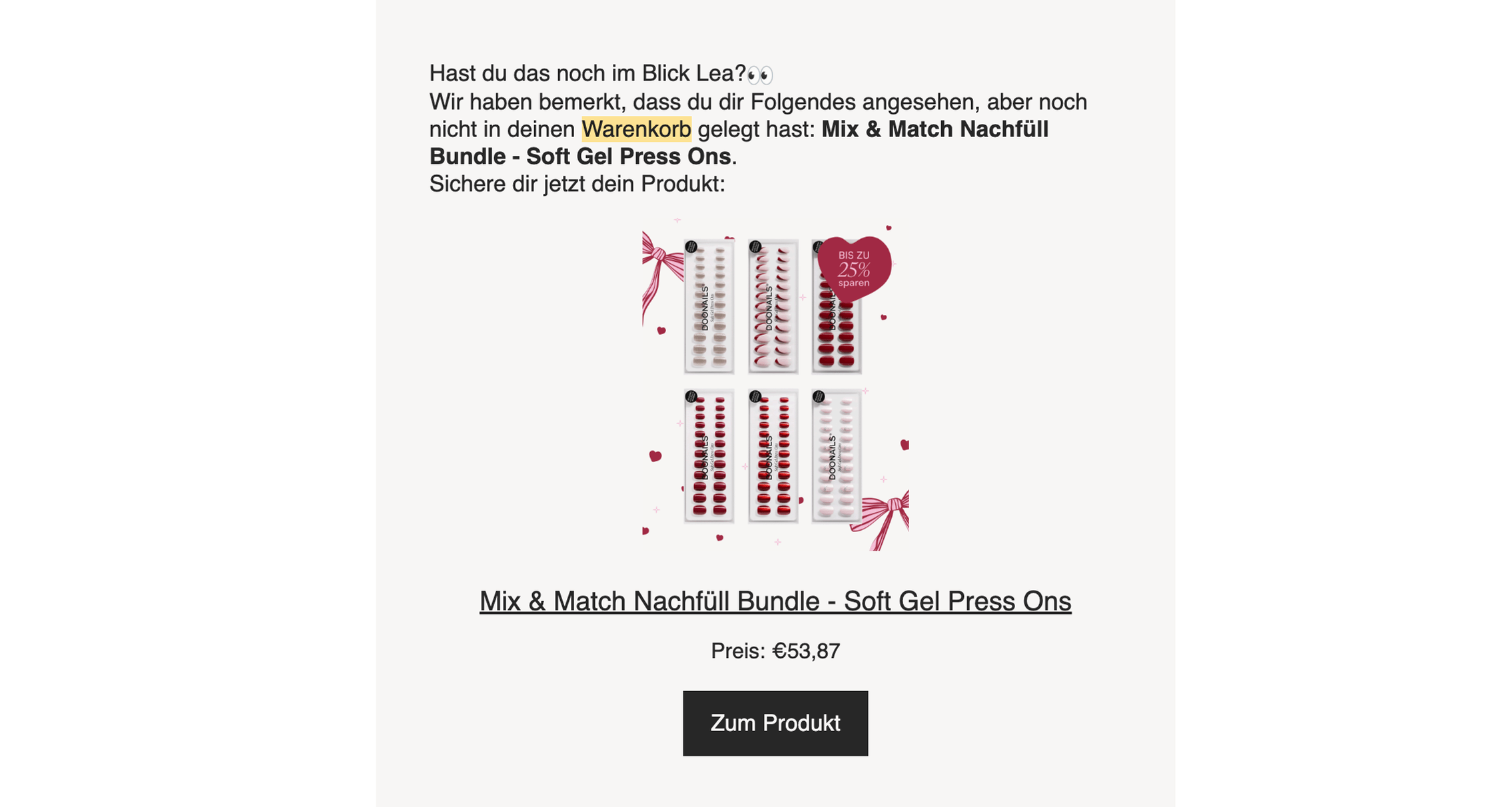
Aber eine einzelne Mail reicht nicht. Nutze Klaviyo, Omnisend oder ein vergleichbares Tool für eine mehrstufige Sequenz:
E-Mail 1 (nach 1 Stunde): Erinnerung ohne Rabatt. „Du hast etwas vergessen.” Zeige das Produkt, den Preis und einen direkten Link zurück zum Checkout.
E-Mail 2 (nach 24 Stunden): Social Proof. „Andere Kunden lieben dieses Produkt.” Bewertungen, Bestseller-Hinweis, FAQ zu Versand und Retoure.
E-Mail 3 (nach 72 Stunden): Incentive. Jetzt ein kleiner Rabatt oder kostenloser Versand. „10 % Rabatt auf deine Bestellung – nur noch 24 Stunden gültig.” Das ist dein letzter Versuch.
Erwartbare Ergebnisse:
- E-Mail 1 erholt typischerweise 3–5 % der abgebrochenen Checkouts
- Die gesamte Sequenz erholt 5–10 %
- Bei 500 abgebrochenen Checkouts pro Monat und einem AOV von 70 Euro sind das 1.750–3.500 Euro zusätzlicher Umsatz
Aus der Praxis: Ein Naturkosmetik-Shop nutzte nur Shopifys Standard-Mail, verschickt nach 10 Stunden, im Default-Design. Die Recovery-Rate lag bei 2,1 %. Nach dem Wechsel zu Klaviyo mit einer 3er-Sequenz – personalisiertes Design, Produktfotos, Social Proof in Mail 2, 10 % Rabatt in Mail 3 – stieg die Rate auf 8,7 %. Bei 620 abgebrochenen Checkouts pro Monat und einem AOV von 54 Euro waren das rund 2.200 Euro mehr Umsatz pro Monat.
Die Checkout-Optimierungs-Checkliste: Alles auf einen Blick
Gehe alle Punkte durch und hake ab, was du bereits umgesetzt hast. Dein Fortschritt wird automatisch gespeichert.
Dein nächster Schritt
Du hast jetzt einen klaren Fahrplan. Aber ich weiß aus Erfahrung: Die Umsetzung ist oft schwieriger als die Theorie. Wo fängt man an? Welche Maßnahme hat bei deinem spezifischen Shop den größten Hebel?
Dein Shop hat noch Potenzial.
Lass uns gemeinsam schauen, wo die größten Hebel in deinem Shop liegen – kostenlos und unverbindlich.
Wenn du vorher noch mehr über E-Commerce-Beratung und Shopify-Strategie erfahren willst oder wissen möchtest, worauf es bei einem Shopify-Shop-Relaunch ankommt, findest du dazu separate Artikel auf meiner Seite.
Die wichtigsten Hebel sind: Express-Checkout-Optionen wie Shop Pay und Apple Pay aktivieren, Versandkosten transparent kommunizieren, Trust-Signale im Checkout platzieren, Guest-Checkout ermöglichen und den neuen One-Page-Checkout von Shopify nutzen. Allein die Aktivierung von Shop Pay kann die Conversion im Checkout um bis zu 50 % steigern.
Die durchschnittliche Checkout-Conversion-Rate bei Shopify liegt bei etwa 45–55 %. Top-optimierte Shops erreichen 65–75 %. Das heißt: Von 100 Besuchern, die den Checkout starten, schließen im Durchschnitt nur etwa die Hälfte auch tatsächlich ab. Der Rest bricht ab – meistens aus vermeidbaren Gründen.
Die häufigsten Gründe für Checkout-Abbrüche sind: unerwartet hohe Versandkosten (48 %), Pflicht zur Kontoerstellung (26 %), zu komplizierter Checkout-Prozess (22 %), fehlendes Vertrauen in die Zahlungssicherheit (18 %) und zu langsame Ladezeiten. Die gute Nachricht: Alle diese Punkte lassen sich optimieren.
Shopify hat den klassischen dreistufigen Checkout durch einen One-Page-Checkout ersetzt. Alle Informationen – Kontaktdaten, Versand und Zahlung – werden auf einer einzigen Seite erfasst. Das reduziert die Schritte, beschleunigt den Prozess und senkt die Abbruchrate. Shopify selbst meldet eine durchschnittliche Verbesserung von 4 % bei der Conversion Rate.
Shopify Plus bietet deutlich mehr Checkout-Anpassungen als der Standard-Plan – eigene Felder, Checkout-Branding, Shopify Functions für dynamische Rabatte und Script Editor. Ob sich das lohnt, hängt vom Umsatzvolumen ab. Ab etwa 50.000 Euro Monatsumsatz rechnet sich Plus oft allein durch die besseren Conversion-Optionen im Checkout. Für kleinere Shops reichen die Standard-Optimierungen in der Regel aus.